
はじめに
以下、以前の記事では、Chromeの仕様変更(Manifest V3)に伴い、Tampermonkeyでスクリプトを動かすために「デベロッパーモード」を有効にする方法を解説しました。


しかし、Chrome 138のアップデート以降、さらに仕様が変更されました。
本記事では、2026年現在の最新仕様に基づいた、Tampermonkey が動作しない原因と正しい対処法を分かりやすく解説します。
対処方法
早速対処方法から。結論、以下の設定が必要です。
- ブラウザ全体の「デベロッパーモード」を「オフ」
- Tampermonkey の「ユーサースクリプトを許可する」のみを「オン」
但し、これは Chrome (or Edge) 138 以降の対処方法です。それより前のバージョンを利用している方は、前回の記事を参考にしてください。(ほとんどいないとは思いますが)
Google Chrome バージョンの確認方法
なお、Chrome で最新のバージョンを調べたい場合は、ブラウザのアドレスバーに chrome://settings/help と入力してください。以下は Chrome 146 の例。
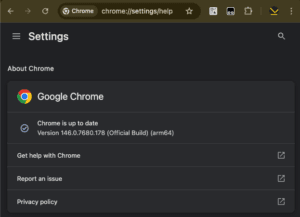
対処方法の手順を記載します。
デベロッパーモードを無効にしてユーザースクリプトを許可する手順
手順は以下の通りです。
- Chrome のアドレスバーに
chrome://extensions/と入力してEnterキーを押す - 画面の右上にある 「デベロッパーモード(Developer mode)」 のトグルスイッチを オフ(灰色) にします。
- 拡張機能一覧から、Tampermonkey の「詳細 (Detail)」 をクリックする
- 設定項目を下へスクロールし、「ユーザー スクリプトを許可する(Allow User Scripts)」 という項目をオン (青色) にする。
実際の操作手順は以下のような感じです。

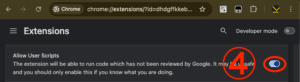
基本的には、これだけで Tampermonkey のスクリプトが再び動作するようになります。
設定したのに動かない場合
前述の手順であれば問題ないはずですが、別の手順で行うと正しく動作しない可能性があります。
少なくとも私の手元で確認した限り、「デベロッパーモードをオン」 & 「ユーザースクリプトを許可」 の状態から、「デベロッパーモードをオフ」 にした場合、Tampermonkey が動作しないことを確認しました。
この場合、 Tampermonkey 自体を一度オフにし、再度オンにする(拡張機能再起動する)ことで復旧します。(グローバルな設定が変更されたことで一時的に各拡張機能の設定が無視されているようですね。)
ここまででおそらく問題なく動作するようになったかと思われますが、もし拡張機能の再起動でダメな場合は、ブラウザのシステムレベルでリフレッシュさせましょう。
- Chromeのアドレスバーに
chrome://restartと入力してEnterキーを押します。 - Chromeが自動で終了し、再起動するのを待ちます。
Tampermonkey が動かなくなった原因
結論から言うと、Chrome のセキュリティが強化され、「ブラウザ全体のデベロッパーモード」に頼らなくても、拡張機能ごとに安全にスクリプトを許可できるようになったためです。
Chrome 138 より前バージョンの課題
以前は、Tampermonkey を動かすためにChrome全体の「デベロッパーモード」をオンにする必要がありました。しかし、これには以下の問題がありました。
- セキュリティリスクが高い: 目的の拡張機能だけでなく、他のすべての拡張機能にも強力な権限を与えてしまう。
- 企業や学校のPCで使えない: セキュリティポリシーで「デベロッパーモード」自体が禁止されている環境が多かった。
これについては前回記事の 「デベロッパーモード有効が組織によって禁止されているんですけど」
の章でも言及しました。
当時、Tampermonkey 側としては、「Tampermonkey Legacy を使用してください。」としか言えない状況でした。また、Tampermonkey GitHub Issue でもさまざまな議論がされていましたが、やはり Tampermonkey 側としてはどうしようもなかった状態でした。
Chrome 138 以降のバージョンの仕様
このような拡張機能プロバイダ側にとっての不都合を解決するため、Chrome 138 以降では、拡張機能の個別設定ページにある「ユーザー スクリプトを許可する(Allow User Scripts)」という専用スイッチに移行しました。
こちらについては Chrome for developers にて Justin Lulejian 氏から以下の通り言及がありました。
Previously, enabling user scripts required turning on the global Developer Mode toggle within Chrome. We’ve heard from you that this approach had some key limitations as it relates to security, functionality, and enterprise.
https://developer.chrome.com/blog/chrome-userscript
…
To address these concerns and improve the security and usability of Chrome extensions, we are transitioning from the global Developer Mode toggle to a new per-extension Allow User Scripts toggle.
詳細が気になる方は見てみてください。
旧仕様と新仕様の比較
見やすくしてみました。(表にするほどのことでもないですが)
| 項目 | 旧仕様(Chrome 138より前) | 新仕様(Chrome 138以降) |
|---|---|---|
| 設定する場所 | 拡張機能一覧の右上 | 各拡張機能の詳細ページ |
| 必要なスイッチ | 「デベロッパーモード」 | 「ユーザー スクリプトを許可する」 |
| 影響範囲 | ブラウザ全体に適用 | その拡張機能(Tampermonkey等)のみ |
| セキュリティ | リスクあり(広すぎる権限) | 安全(必要な権限のみ) |
さいごに
Chrome 138 以降、Tampermonkey を動かすためのルールが「デベロッパーモード」から「ユーザースクリプトの個別許可」へとより安全な形にアップデートされました。
以前の記事を参考にデベロッパーモードをオンにしていた方は、セキュリティ向上のためにも、ぜひ今回の新しい設定方法に切り替えておくことをおすすめします。
以上です。

コメント